IPTV en Android TV 2026-27: Setup Completo + Mejores Apps
14 de septiembre de 2026 · 8 min de lectura
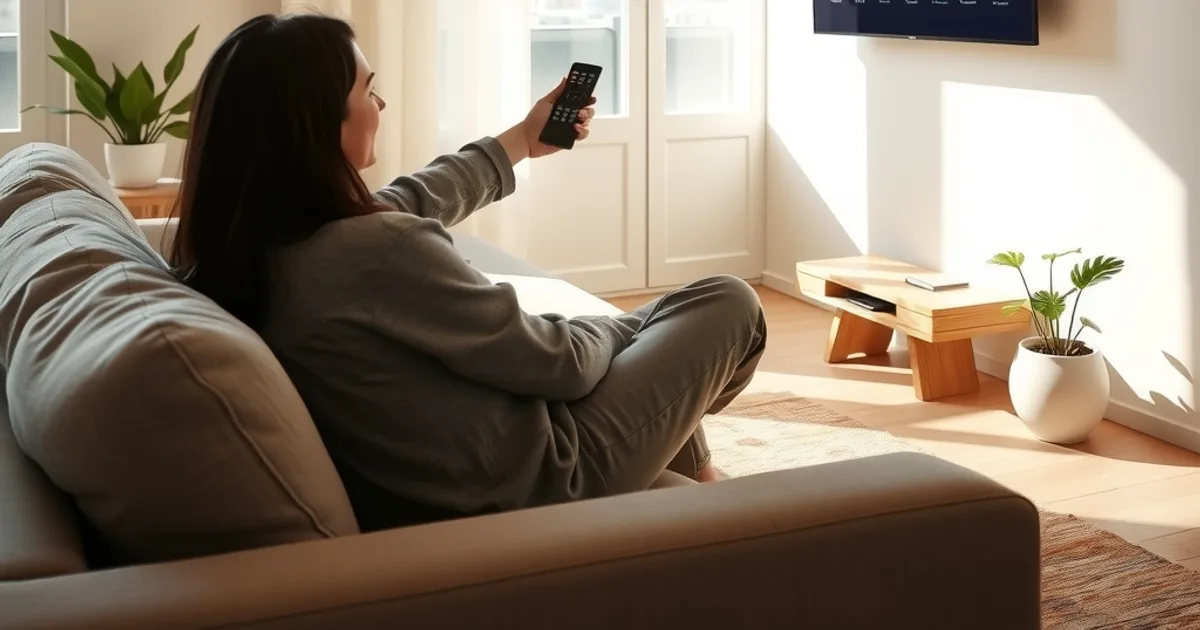
La Liga 2026-27 ya va por la tercera jornada y en los salones españoles el televisor que domina ya no es el Smart TV clásico ni el Fire TV Stick conectado por HDMI: es el Android TV, montado de fábrica en modelos recientes de Sony Bravia, TCL, Hisense y Philips. La diferencia no es cosmética. Android TV corre sobre el mismo sistema operativo que un móvil Android, con acceso completo a la Google Play Store desde el propio televisor, sin necesidad de sideloading, apps de terceros para instalar apps, ni los rodeos que exige un Fire TV Stick con Fire OS o un Smart TV con webOS o Tizen.
Y aun así, ninguna guía en español trata Android TV como lo que es: un ecosistema propio. Lo que se encuentra son artículos pensados para Firestick que mencionan Android TV de pasada, o guías de Smart TV genéricas que no distinguen entre Tizen, webOS y Google TV. Esta guía cubre exactamente lo que falta: cómo preparar un Android TV o Google TV para IPTV en 2026-27, qué apps usar y por qué, cómo evitar que tu proveedor de internet estrangule el ancho de banda en los partidos de máxima audiencia, y cómo resolver los problemas más comunes de buffer y EPG.
Si tu televisor es un Fire TV Stick, la mecánica de instalación cambia bastante — tienes la guía específica en /blog/firestick-iptv-la-liga-2026-27-sin-bloqueos. Si buscas la comparativa general entre plataformas de Smart TV, está en /blog/iptv-la-liga-2026-27-smart-tv-4k-sin-bloqueos. Aquí nos quedamos en Android TV y Google TV, de principio a fin.
Android TV vs Firestick vs Smart TV: por qué es diferente
Un Fire TV Stick corre Fire OS, un fork de Android que Amazon controla y en el que la Google Play Store no existe. Para instalar una app IPTV que no está en su tienda propia (Amazon Appstore) hay que activar 'aplicaciones de fuentes desconocidas' y cargar el APK manualmente, un paso extra que confunde a mucha gente y que además hay que repetir con cada actualización si la app no se autoactualiza. La comparativa completa de ese proceso está en /blog/firestick-iptv-la-liga-2026-27-sin-bloqueos.
Un Smart TV con webOS (LG) o Tizen (Samsung) va un paso más allá: ni siquiera permite el sideloading de forma nativa en la mayoría de modelos, así que la instalación de apps IPTV pasa por sus propias tiendas, mucho más restrictivas, o por soluciones de streaming externas conectadas por HDMI.
Android TV —y su capa de interfaz más reciente, Google TV, presente en modelos como el Sony Bravia y buena parte del catálogo TCL de 2024 en adelante— es distinto de raíz: es Android de verdad, con la Google Play Store integrada. Eso significa que TiviMate, IPTV Smarters Pro o GSE se instalan igual que cualquier app de móvil: buscar, pulsar instalar, abrir. Sin APKs sueltos, sin activar orígenes desconocidos, sin depender de que la app se mantenga actualizada por fuera de la tienda oficial.
¿Tu televisor es compatible pero no sabes por dónde empezar con la configuración?
Dispositivos Android TV 2026: Sony Bravia, TCL, Philips, Hisense y compatibilidad
No todos los televisores que parecen 'inteligentes' son Android TV. Sony ha estandarizado su línea Bravia sobre Google TV desde hace varias generaciones, lo que en la práctica es Android TV OS con una interfaz distinta encima; la Play Store y la compatibilidad de apps son las mismas. TCL reparte su catálogo entre Google TV (gama media-alta) y su propio sistema en gama baja, así que conviene comprobar en el propio menú de ajustes si aparece 'Google Play Store' antes de dar por hecho que un modelo TCL concreto es compatible.
Philips usa Android TV en buena parte de su gama europea, y Hisense reserva Google TV/Android TV para sus series más altas mientras mantiene VIDAA (su sistema propio) en el resto. La forma más rápida de confirmarlo sin mirar la ficha técnica es ir a Ajustes > Acerca de, o simplemente buscar el icono de la Play Store en el launcher: si está, es Android TV o Google TV y esta guía aplica directamente.
También cuentan los reproductores externos que corren Android TV sin ser un televisor: Chromecast con Google TV, NVIDIA Shield, cajas genéricas con certificación Android TV. El proceso de instalación de apps es idéntico en todos ellos porque comparten el mismo sistema operativo base y la misma tienda.
Mejores apps IPTV para Android TV: TiviMate, IPTV Smarters Pro, GSE (comparativa)
TiviMate es, para la mayoría de usuarios de Android TV, la opción con mejor interfaz: guía EPG con vista de parrilla clara, gestión de múltiples listas, favoritos organizados por categoría y un reproductor estable pensado específicamente para mando a distancia, no para dedo sobre pantalla táctil. Su versión gratuita cubre lo esencial; la de pago añade funciones de catch-up y multi-pantalla que la mayoría no necesita para uso doméstico normal.
IPTV Smarters Pro es la app más extendida porque muchos proveedores la recomiendan de forma nativa: soporta perfiles Xtream Codes directamente sin configuración manual de URLs, tiene apps hermanas en móvil y Fire TV que sincronizan el progreso, y su interfaz, aunque menos pulida que TiviMate, es más tolerante con conexiones inestables.
GSE Smart IPTV es la alternativa más flexible técnicamente: admite listas M3U, Xtream Codes y protocolos menos comunes, y permite ajustar el buffer y el user-agent manualmente, algo útil cuando un canal concreto da problemas con las otras dos apps. A cambio, su interfaz es la menos amigable de las tres para un usuario que solo quiere sentarse y ver el partido.
Para La Liga en 4K, la recomendación práctica es empezar por TiviMate si el proveedor soporta EPG completo, o IPTV Smarters Pro si la prioridad es simplicidad de configuración; guardar GSE como plan B para canales concretos que fallan en las otras dos.
Instalación paso a paso: descargar apps desde Google Play Store
El proceso es idéntico al de instalar cualquier app en un móvil Android, adaptado al mando a distancia. Desde la pantalla de inicio del televisor, se abre la Google Play Store, se busca el nombre exacto de la app (TiviMate, IPTV Smarters Pro o GSE Smart IPTV) y se pulsa Instalar. No hace falta ninguna cuenta de desarrollador ni activar ningún ajuste oculto: esta es precisamente la ventaja frente a Firestick, donde ese mismo paso exige activar 'orígenes desconocidos' primero.
Un matiz importante: en algunos modelos con Android TV más antiguo (versiones 9 o inferiores), la Play Store puede mostrar una versión reducida del catálogo. Si la app buscada no aparece, suele bastar con actualizar el sistema operativo del televisor desde Ajustes > Sistema > Actualización antes de reintentar la búsqueda.
Una vez instalada, la app pedirá permisos de almacenamiento y, en TiviMate y GSE, ofrecerá crear un perfil antes de pedir los datos de la lista de canales. Ese perfil es local al dispositivo — no hace falta ninguna cuenta externa para este paso.
Añadir listas M3U y credenciales Xtream Codes en Android TV
Hay dos formas de cargar el servicio en cualquiera de las tres apps: una URL de lista M3U (un enlace directo al archivo de canales) o credenciales Xtream Codes (usuario, contraseña y URL del servidor, que la app usa para generar la lista y el EPG automáticamente). Xtream Codes es, en la práctica, más cómodo porque sincroniza la guía de programación sin pasos adicionales; M3U es más universal pero a veces exige cargar el EPG por separado desde una URL XMLTV aparte.
En TiviMate, el flujo es: Configuración > Añadir Lista de Reproducción > elegir 'Xtream Codes' o 'M3U URL' > introducir los datos. En IPTV Smarters Pro se hace desde la pantalla de login inicial, con un campo dedicado para 'Nombre de usuario' y 'Contraseña' si el proveedor trabaja con Xtream Codes. GSE ofrece ambos métodos en su menú de 'Fuentes remotas'.
Un error frecuente al teclear con el mando es introducir mal la URL del servidor: usa el teclado en pantalla con cuidado, o si el televisor lo permite, conecta un teclado Bluetooth o usa la app de control remoto del móvil para escribir con más precisión. Guarda siempre el perfil con un nombre reconocible si vas a probar más de una lista, porque las tres apps permiten guardar varios perfiles en paralelo.
Configurar DNS (Cloudflare 1.1.1.1, Google 8.8.8.8) directamente en el TV
Muchos problemas de carga lenta o canales que tardan en abrir no son culpa del proveedor de IPTV sino del DNS que usa el televisor por defecto, normalmente el del propio operador de internet, que puede estar saturado en horas de máxima audiencia. Cambiarlo a un DNS público rápido —Cloudflare (1.1.1.1 y 1.0.0.1) o Google (8.8.8.8 y 8.8.4.4)— es gratuito y se hace en dos minutos sin instalar nada.
En Android TV: Ajustes > Red e Internet > selecciona tu conexión Wi-Fi o Ethernet > Avanzado (o el icono de lápiz) > IP Settings, cambia de 'DHCP' a 'Static', mantén la IP y la puerta de enlace que ya tenías, y sustituye solo el DNS 1 y DNS 2 por los valores elegidos. Guarda y reinicia la conexión.
Esto no acelera la conexión en sí, pero sí reduce el tiempo que tarda el televisor en resolver el dominio del servidor IPTV antes de empezar a cargar el stream, algo notable en jornadas de La Liga con picos de tráfico. Si el problema persiste incluso después de cambiar el DNS, probablemente esté en el router, no en el televisor — la configuración completa de QoS y DNS a nivel de router está en /blog/router-wifi-iptv-configuracion-qos-dns.
VPN en Android TV: cómo activar sin perder velocidad en La Liga 4K
Una VPN en Android TV se instala igual que cualquier otra app, directamente desde la Play Store, y cumple dos funciones distintas: cifra el tráfico para que el proveedor de internet no pueda identificar ni limitar selectivamente el tráfico de streaming (throttling), y permite elegir un servidor con menos congestión si el más cercano está saturado en horario de partido.
El riesgo real de una VPN mal configurada es la pérdida de velocidad, crítica quando se ve en 4K. Tres ajustes reducen ese impacto: elegir el protocolo WireGuard en vez de OpenVPN si la app lo permite (es sensiblemente más rápido), conectar a un servidor físicamente cercano en vez del más 'anónimo', y evitar las horas de máxima carga de la propia VPN probando la conexión antes del pitido inicial, no en el minuto uno del partido.
Para exprimir la calidad 4K/HDR una vez resuelta la parte de VPN y DNS, la configuración de imagen y ancho de banda tiene su propia guía dedicada en /blog/iptv-4k-la-liga-2026-27-configuracion-hdr.
Empieza a ver La Liga en tu Android TV con la configuración ya lista, sin complicarte con listas ni credenciales.
Troubleshooting: buffer, canales no cargan, EPG desactualizado
Si un canal concreto no carga pero otros sí, el problema suele estar en el servidor de origen de ese canal, no en el televisor: prueba el mismo canal en otra app (por ejemplo GSE si veías por TiviMate) antes de tocar ningún ajuste. Si falla en todas las apps por igual, el problema es de red o del proveedor, no de la app.
El buffer constante en directo, con la imagen congelándose cada pocos segundos, casi siempre apunta a tres causas en orden de probabilidad: conexión Wi-Fi débil (mejor pasar a Ethernet o acercar el router), DNS lento (revisar el paso anterior de esta guía) o el buffer interno de la app demasiado corto — en TiviMate y GSE se puede aumentar manualmente en los ajustes de reproducción, dando más margen antes de que el stream se quede sin datos en el búfer.
El EPG (la guía de programación) que muestra horarios desactualizados o vacíos suele deberse a que la URL del XMLTV configurada ha caducado o el proveedor la ha rotado. La solución no es reinstalar la app: es volver a Configuración > Fuentes y refrescar o reintroducir la URL de EPG, lo que suele resolver el problema sin perder la lista de canales ya guardada.
Como norma general en Android TV: antes de sospechar del proveedor, descarta router, DNS y VPN en ese orden — son la causa de la mayoría de los problemas de reproducción que a simple vista parecen fallos de la app o del servicio.
Preguntas frecuentes
¿Necesito rootear mi Android TV para instalar apps IPTV?
No. Esa es precisamente la diferencia con otros sistemas: Android TV incluye la Google Play Store de fábrica, así que TiviMate, IPTV Smarters Pro y GSE se instalan como cualquier app normal, sin root ni permisos especiales.
¿Cuál es la diferencia entre Android TV y Google TV?
Google TV es la capa de interfaz que Google introdujo sobre Android TV OS, con un diseño distinto y recomendaciones de contenido más presentes. Por debajo, el sistema operativo y la compatibilidad de apps —incluida la Play Store— son los mismos, así que esta guía aplica igual a ambos.
¿Puedo usar la misma lista M3U o Xtream Codes en varios dispositivos Android TV a la vez?
Depende del plan contratado con tu proveedor, que suele limitar el número de conexiones simultáneas. La app en sí no pone ese límite: se puede instalar en tantos televisores como se quiera, pero solo funcionarán a la vez tantas sesiones como permita el plan.
¿TiviMate es gratis?
Tiene una versión gratuita funcional que cubre reproducción, EPG y gestión básica de listas. La versión de pago añade extras como multi-pantalla o catch-up, que no son imprescindibles para ver La Liga en directo.
¿Por qué mi Android TV antiguo no encuentra estas apps en la Play Store?
Suele pasar en televisores con versiones muy antiguas de Android TV, donde la Play Store muestra un catálogo reducido. Actualizar el sistema operativo del televisor desde Ajustes > Sistema suele resolverlo; si el modelo ya no recibe actualizaciones, una alternativa es instalar mediante un APK, aunque eso ya se acerca al procedimiento típico de Firestick.
¿La VPN ralentiza el streaming 4K en Android TV?
Puede hacerlo si el protocolo o el servidor están mal elegidos. Usar WireGuard en vez de OpenVPN y conectar a un servidor cercano minimiza la pérdida de velocidad hasta el punto de ser casi imperceptible en la mayoría de conexiones domésticas.