Firestick IPTV La Liga 2026-27: Ver sin cortes ni bloqueos de ISP
3 de agosto de 2026 · 9 min de lectura
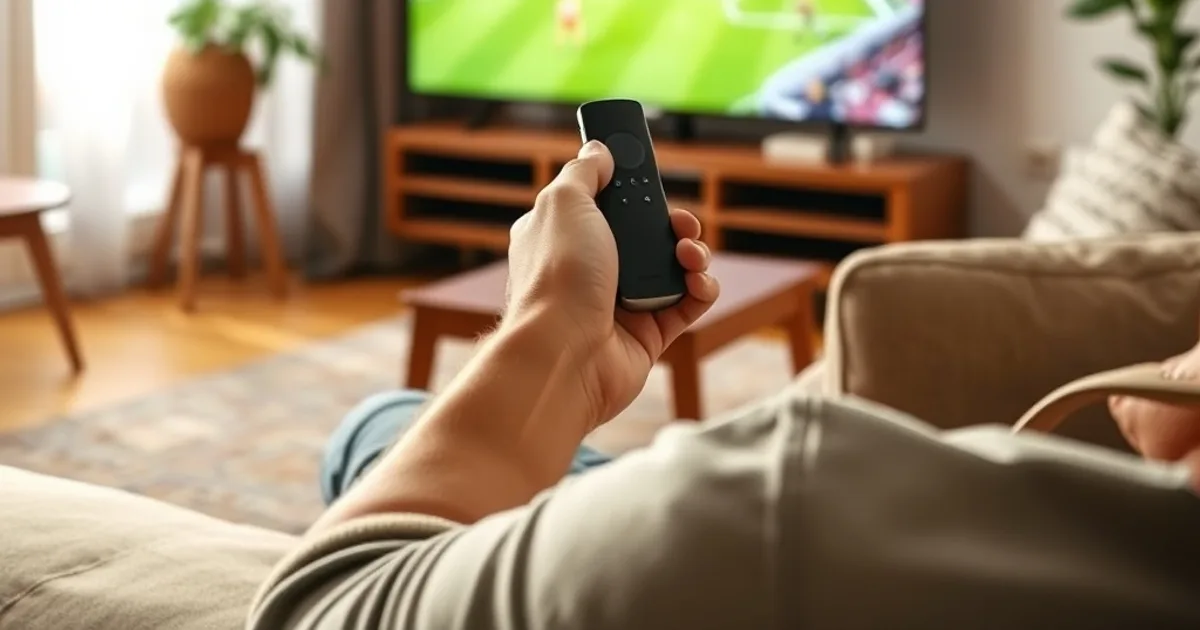
La Liga 2026-27 arranca el sábado 15 de agosto con el Alavés-Getafe abriendo la jornada 1, un calendario inusualmente extendido —hasta el 27 de agosto— porque el Mundial 2026 dejó a varios equipos con jugadores que necesitan más descanso. En dos semanas, miles de aficionados con Fire Stick van a intentar ver el primer fin de semana de liga y muchos se van a topar con el mismo problema de siempre: la imagen se congela justo en el gol, el partido tarda en cargar o directamente el canal no arranca cuando más gente está conectada a la vez.
Eso no siempre es un problema de la app ni del servidor IPTV. Con mucha frecuencia es el propio proveedor de internet —Movistar, Orange, Digi, Vodafone— limitando el ancho de banda del tráfico de streaming en las horas de máxima audiencia, es decir, sábado y domingo por la tarde-noche. A esto se le suma que muchas guías tratan estos temas por separado: unas explican cómo instalar una app en el Fire Stick, otras hablan de VPN, otras de routers. Aquí lo juntamos todo en una sola ruta pensada específicamente para ver La Liga en Fire Stick sin interrupciones.
Vamos a cubrir la instalación del dispositivo, por qué ocurre el throttling y cómo evitarlo con VPN o cambio de DNS, qué velocidad real necesitas para 4K, cómo configurar el WiFi del router en hora punta y una comparativa honesta entre IPTV Smarters Pro y TiviMate para que elijas la app correcta desde el primer partido.
Firestick: el dispositivo ideal para La Liga en IPTV 2026-27
El Fire Stick (en sus versiones 4K y 4K Max) se ha convertido en el dispositivo más usado en España para IPTV por tres razones prácticas: es barato, se conecta directamente al puerto HDMI del televisor sin cables adicionales y su tienda de aplicaciones permite instalar reproductores IPTV con pocos pasos. A diferencia de un televisor inteligente genérico, Amazon actualiza el sistema operativo con regularidad, lo que reduce fallos de reproducción en directo.
Para La Liga en concreto, el punto fuerte del Fire Stick 4K Max es su procesador más rápido y su compatibilidad con WiFi 6, algo que importa cuando el router tiene que repartir ancho de banda entre varios dispositivos el mismo domingo que se juega el partido de las 21:00. Si tu Fire Stick es un modelo antiguo (antes de 2020), notarás más cuelgues en directo simplemente por limitación de hardware, no por el servicio IPTV en sí.
Antes de instalar nada, activa las 'Apps de fuentes desconocidas' en Ajustes > Mi Fire TV > Opciones para desarrolladores. Sin este paso no podrás instalar reproductores fuera de la tienda oficial de Amazon, que es donde vive IPTV Smarters Pro pero no siempre la última versión de TiviMate.
¿Tu Fire Stick se corta justo en los goles? Cuéntanos tu caso y te ayudamos a diagnosticarlo.
Instalación paso a paso de IPTV Smarters Pro en Fire Stick
1. Desde la pantalla principal del Fire Stick, ve al buscador y escribe 'IPTV Smarters Pro'. 2. Selecciona la app en los resultados e instálala como cualquier otra aplicación de la tienda Amazon. 3. Ábrela y elige 'Login with Xtream Codes API' o 'Cargar tu lista M3U URL', según el formato que te haya dado tu proveedor. 4. Introduce los datos exactamente como te los entreguen (usuario, contraseña, URL del servidor) sin espacios extra al principio o al final, un error muy común que provoca 'conexión fallida' aunque las credenciales sean correctas.
5. Una vez cargada la lista, ve directamente a la categoría de deportes y busca el canal donde emiten La Liga para comprobar que carga antes del día del partido, no cinco minutos antes del pitido inicial. Nuestra guía de fútbol en directo en IPTV explica qué mirar en esa primera prueba (/blog/iptv-futbol-espana-en-directo).
6. Si la app te pide actualizar la lista, hazlo manualmente desde 'Configuración > actualizar tu lista M3U' en vez de esperar la actualización automática, que a veces tarda horas en reflejar cambios de última hora en la programación.
El problema: bloqueos de ISP y throttling durante La Liga en vivo
El throttling es la práctica de un proveedor de internet de reducir deliberadamente la velocidad de ciertos tipos de tráfico —streaming, P2P, VPN— en momentos de alta demanda para aliviar la carga de su red. En España, este fenómeno se ha vuelto habitual durante los partidos de La Liga porque coincide con el pico de uso doméstico: miles de hogares viendo streaming al mismo tiempo en la misma franja horaria de fin de semana.
La diferencia entre throttling y bloqueo directo es importante. El throttling reduce la velocidad de forma gradual (la imagen se ve pero en baja calidad, con cortes intermitentes). El bloqueo es más agresivo: el ISP identifica el dominio o rango de IP del servidor IPTV y corta el acceso por completo, algo que ocurre con más frecuencia tras medidas judiciales contra plataformas piratas, que a veces afectan por error también a servidores legítimos que comparten infraestructura o CDN.
La forma más fiable de detectarlo en tu propia casa: si un mismo canal funciona bien un martes por la tarde pero se corta constantemente un sábado a las 21:00, es una señal casi segura de throttling relacionado con la hora punta, no un problema del servicio. Nuestra guía sobre cómo evitar cortes en los partidos profundiza en otros diagnósticos rápidos que puedes hacer tú mismo (/blog/como-evitar-cortes-en-los-partidos).
Solución 1: VPN para Firestick (protege contra bloqueos sin perder velocidad)
Una VPN cifra tu tráfico y lo hace pasar por un servidor intermedio, por lo que tu ISP ya no puede identificar que estás viendo IPTV y, por tanto, no puede aplicarte throttling selectivo sobre ese tráfico. Es la solución más completa para el problema de bloqueo por IP o dominio, porque tu proveedor solo ve una conexión cifrada genérica.
Para instalarla en Fire Stick, busca la app de tu proveedor VPN directamente en la tienda de Amazon (la mayoría de VPN conocidas tienen versión nativa para Fire TV), inicia sesión con tu cuenta y conéctate a un servidor ubicado en España o en un país cercano antes de abrir tu app IPTV. Conectar a un servidor lejano añade latencia innecesaria; para ver La Liga en directo, cuanto más cerca esté el servidor VPN, menor será el retraso respecto a la señal real.
Un matiz honesto: una VPN no aumenta tu velocidad de internet, solo evita que el ISP la reduzca selectivamente. Si tu conexión de base ya es lenta, la VPN no lo va a arreglar. Y si tu proveedor no está haciendo throttling de tu tráfico IPTV, notarás poca o ninguna diferencia usándola.
Consejo práctico: activa la VPN en el Fire Stick antes de abrir la app IPTV, no después. Algunas apps guardan la conexión inicial en caché y tardan en detectar el cambio de ruta si activas la VPN a mitad de la reproducción.
Solución 2: cambiar DNS a Cloudflare 1.1.1.1 o Google 8.8.8.8
El DNS que te asigna tu operador por defecto es, en muchos casos, más lento y más propenso a bloqueos selectivos que un DNS público como 1.1.1.1 de Cloudflare o 8.8.8.8 de Google. Cuando un ISP bloquea un servicio por su dominio, a menudo lo hace a nivel de resolución DNS: si cambias el DNS, ese bloqueo concreto deja de aplicarte.
Para cambiarlo en el router (recomendado, porque afecta a todos los dispositivos de casa): entra en la configuración de tu router desde el navegador (normalmente 192.168.1.1), busca el apartado DNS o WAN, y sustituye el DNS automático por 1.1.1.1 y 1.0.0.1 (Cloudflare) o 8.8.8.8 y 8.8.4.4 (Google). Guarda cambios y reinicia el router.
Si prefieres cambiarlo solo en el Fire Stick sin tocar el router, ve a Ajustes > Red > selecciona tu WiFi > Ver/editar configuración de red, cambia de DHCP a estático y sustituye únicamente los campos DNS 1 y DNS 2 por las direcciones anteriores, dejando el resto de campos (IP, puerta de enlace, máscara) tal como estaban.
El cambio de DNS es complementario a la VPN, no un sustituto: el DNS público evita bloqueos por dominio, pero no oculta tu tráfico frente al throttling por tipo de contenido. Para máxima estabilidad durante La Liga, muchos usuarios combinan ambas medidas.
Velocidad de internet requerida para La Liga en 4K sin cortes
Como referencia general de la industria del streaming (no específica de ningún proveedor), una transmisión estable en 4K necesita entre 25 y 35 Mbps sostenidos solo para ese flujo. La palabra clave es 'sostenidos': una velocidad contratada de 300 Mbps no garantiza nada si en el momento del partido tu conexión sufre throttling y cae muy por debajo de ese contrato.
Para HD (1080p), el margen es más cómodo, normalmente entre 8 y 15 Mbps. Si en tu casa varias personas ven distintos contenidos a la vez —otro partido, una serie, videojuegos online— multiplica esa cifra por cada dispositivo activo simultáneamente, porque el ancho de banda se reparte entre todos.
Puedes comprobar tu velocidad real (no la contratada) haciendo un test de velocidad justo antes del partido, un sábado por la tarde, y comparándolo con el mismo test un día laborable a mediodía. Si la diferencia es grande, es una prueba adicional de que el problema está en la hora punta de tu ISP y no en el servicio IPTV que uses.
Configurar WiFi del router para máxima estabilidad en hora punta
El primer ajuste, y el más ignorado, es la banda de frecuencia: usa la banda de 5 GHz para el Fire Stick en vez de 2.4 GHz siempre que el dispositivo esté a una distancia razonable del router. La banda de 5 GHz sufre mucha menos interferencia de vecinos (routers WiFi ajenos compitiendo por el mismo canal) y ofrece más ancho de banda real, aunque su alcance es algo menor.
Si tu Fire Stick está lejos del router o hay paredes gruesas de por medio, la mejor solución no es forzar el WiFi sino conectar el dispositivo por cable Ethernet usando un adaptador USB-Ethernet compatible con Fire Stick. Es la forma más fiable de eliminar cortes por interferencia, porque elimina la variable WiFi por completo.
En el propio router, revisa cuántos dispositivos están conectados y consumiendo ancho de banda durante el partido (descargas en segundo plano, actualizaciones automáticas, otros streamings). Muchos routers domésticos permiten priorizar tráfico por dispositivo (QoS): si el tuyo lo permite, prioriza la IP del Fire Stick durante el fin de semana.
Reinicia el router una vez a la semana, idealmente el viernes por la noche antes del fin de semana de liga. Un router con muchos días de actividad acumulada tiende a degradar su rendimiento, algo que se nota especialmente bajo carga alta como la de un partido en directo.
Deja de perderte jugadas por throttling: compara los planes pensados para ver La Liga sin cortes.
IPTV Smarters Pro vs TiviMate en Firestick: cuál elegir para La Liga
IPTV Smarters Pro es la opción más sencilla: instalación directa desde la tienda de Amazon, interfaz clara pensada para quien no quiere complicarse, y soporte nativo de listas Xtream Codes y M3U. Es la recomendación por defecto si es tu primera vez configurando IPTV en Fire Stick.
TiviMate ofrece una experiencia más pulida para ver deportes: guía de programación (EPG) más visual, favoritos organizados por categorías y una gestión de múltiples listas más cómoda si usas más de un proveedor. Su limitación es que la versión gratuita muestra anuncios y algunas funciones avanzadas (multi-pantalla, catch-up extendido) requieren la versión premium.
Para ver La Liga concretamente, la diferencia práctica está en la recuperación tras un corte de señal: TiviMate suele reconectar el stream de forma más rápida y con menos pasos manuales que IPTV Smarters Pro, algo que se agradece en un gol que casi te pierdes por un buffer. Si ya tienes experiencia con Fire Stick, merece la pena probar TiviMate; si es tu primera instalación, empieza por IPTV Smarters Pro y cambia más adelante si lo necesitas.
Sea cual sea la app, revisa qué contenido deportivo incluye tu plan antes de decidirte por una lista concreta: nuestra guía sobre IPTV premium en España detalla qué debes esperar encontrar (/blog/iptv-premium-espana-que-mirar).
Preguntas frecuentes
¿Por qué mi Fire Stick va bien entre semana pero se corta los fines de semana?
Es la señal más clara de throttling por parte de tu ISP en horas de máxima demanda, que en España coincide con los partidos de La Liga del sábado y domingo por la tarde-noche. Prueba con una VPN o cambiando el DNS del router, explicado en las secciones anteriores.
¿Necesito VPN y cambio de DNS a la vez, o basta con uno de los dos?
Depende del problema. Si tu ISP bloquea por dominio, cambiar el DNS suele bastar. Si además te aplica throttling porque detecta el tipo de tráfico, necesitas la VPN, que cifra la conexión y evita esa identificación. Combinar ambos da la protección más completa.
¿Qué versión de Fire Stick recomiendas para ver La Liga en 4K?
El Fire Stick 4K Max, por su procesador más rápido y compatibilidad con WiFi 6, que ayuda quando el router reparte ancho de banda entre varios dispositivos durante el fin de semana de liga.
¿Usar VPN en el Fire Stick es legal en España?
Sí, usar una VPN es completamente legal en España. Es una herramienta de privacidad y seguridad de red, igual que la usan empresas y particulares para proteger su conexión.
¿Por qué mi conexión Ethernet sigue teniendo cortes si ya elimina la variable WiFi?
Si el cable Ethernet no soluciona el corte, el problema probablemente no es de tu red local sino del propio throttling del ISP o de la carga del servidor IPTV en ese momento. En ese caso, la VPN y el cambio de DNS siguen siendo los pasos a probar.
¿Cuándo empieza La Liga 2026-27 y por qué el calendario es distinto este año?
La jornada 1 arranca el sábado 15 de agosto de 2026 con el Alavés-Getafe, pero el calendario se extiende de forma asimétrica hasta el 27 de agosto porque varios equipos tuvieron jugadores en las fases finales del Mundial 2026, que terminó el 19 de julio, y necesitan más descanso antes de debutar.